Jumat, 16 September 2011

6 Kesalahan Fatal Dalam Dunia IT

1. Yahoo Melewatkan Facebook
Tahukah Anda kalau Mark Zuckerberg pernah nyaris menjual hak kepemilikan Facebook kepada Yahoo? Yahoo melihat potensi Facebook cukup besar untuk dijadikan lawan MySpace. Mereka sempat menawarkan uang sebesar US$ 1 miliar kepada Mark.

Namun saat akuisisi nyaris terjadi, tiba-tiba Yahoo mengalami penurunan saham sampai 22 persen. Reaksi Yahoo? Bernegosiasi menurunkan tawaran harga kepada Mark menjadi US$ 800 juta saja. Jelas dirinya menolak dan akhirnya memutuskan untuk membesarkan Facebook sendirian.


2. Real Networks Menolak "iPod"

iPod, pemutar file multimedia paling populer saat ini, ternyata pernah ditolak konsepnya oleh Philips dan Real Networks.  Tony Fadell menawarkan konsep pemutar MP3 mungil, bergaya, dan menyediakan content-delivery system yang memudahkan pengisian musik, bernama Pod.

Hanya Apple yang mau menerima proposal Fadell dan memproduksi peranti yang kita kenal sebagai iPod serta content-delivery system bernama iTunes. Saat ini iTunes mendominasi 80% pasar musik digital berbayar di dunia.


Kabar Real Networks? Dengan RealPlayer-nya, pendapatan mereka per tahun hanya segelintir dibanding penghasilan Apple dari iTunes saja, belum ditambah penjualan iPod.


3. IBM Mengatrol Microsoft

Tahun 1980, IBM sedang mengerjakan proyek PC pertama dan mencari perusahaan perangkat lunak yang bisa menyediakan disc operating system (DOS). Awalnya mereka meminta bantuan Gary Kildall dari Digital Research, pembuat sistem operasi CP/M.

Namun negosiasi tidak berjalan mulus sehingga akhirnya IBM beralih kepada duo Bill Gates dan Paul Allen yang memiliki program Microsoft DOS. Kontrak pun terjalin dan IBM menuai sukses besar, sekaligus mengangkat nama Microsoft.


Jika saja Kildall mau menerima tawaran IBM, mungkin perusahaannya-lah yang bakal meraksasa seperti Microsoft saat ini.


4. Xerox Alto "Dicuri" Apple


Vendor Xerox mengembangkan sebuah komputer pertama yang memakai window-based GUI. Komputer yang ada sebelumnya hanya mengandalkan teks sebagai operasionalnya.

Diberi nama Alto, komputer ini sudah dilengkapi mouse, jaringan ethernet, dan editor teks WSYIWYG (what you see is what you get). Namun saat diluncurkan tahun 1973, pasar konsumen PC belum terbentuk.


Akibatnya Xerox hanya mendistribusikan Alto ke beberapa universitas secara gratis. Nah, tahun 1979, Steve Jobs mengunjungi Xerox PARC, tempat pengerjaan Alto.

Saat melihat komputer ini, ia langsung terinspirasi dan kemudian mengimplementasikan banyak fitur utama Alto ke dalam Lisa dan Mac, dua PC yang sedang perusahaannya kembangkan.


Ternyata Mac sangat laris manis, sementara Xerox yang akhirnya mengikuti dengan memasarkan Xerox Star (berbasis teknologi Alto) sudah terlambat masuk pasar.


5. "Google" Sebelum Google


Medio 1990-an ketika perang antarmesin pencari masih berimbang antara Yahoo, Altavista, dan Lycos, ada satu yang mencuat ke permukaan. Open Text Web Index namanya.

Mirip Google saat ini, Open Text dikenal karena kecepatan respon, akurasi, dan komprehensif. Tahun 1995, arsitektur Open Text bahkan dibeli Yahoo untuk diterapkan dalam mesin pencariannya.


Namun dua tahun berselang, pemilik Open Text memutuskan berpindah haluan ke sektor content management system untuk enterprise. Padahal tahun 1998, Google baru diluncurkan.


Jika saja Open Text (dan Yahoo) tetap bermain di teknologi mesin pencari, mungkin saat ini merekalah yang memimpin pasar. Sayang, mereka tak menyadari besarnya industri mesin pencari pada masa seperti sekarang ini.

6. Microsoft Menyelamatkan Apple

Tahun 1997 adalah tahun kebangkitan Apple. Dalam kondisi krisis keuangan akibat Mac-nya kalah bersaing dengan Power Computing dan Radius, mereka terancam berhenti produksi.

Untungnya, datang bantuan yang tak disangka-sangka, Microsoft. Tanpa diduga mereka bersedia membeli saham Apple sebesar US$ 150 juta, relatif cukup untuk memperpanjang nafas.

Steve Jobs, sebagai negosiator dalam perundingan dengan pihak Microsoft, akhirnya ditunjuk sebagai CEO Apple. Kemudian lewat tangan dinginnya, Apple kini malah mampu menandingi Microsoft dalam kompetisi bisnis IT.


sumber: http://dunia-konyol.blogspot.com/2011/04/6-kesalahan-fatal-dalam-dunia-it.html Selengkapnya...

Kabel Jaringan

1. Kabel UTP
Selengkapnya...

Pelucur roket wireless USB

Nah, gadget satu ini sangat tidak cocok untuk dipakai di kantor. Peluncur roket yang mampu dikontrol komputer ini mampu menempuh jarak 15 feet (berapa itu ya..) Dengan bantuan si peluncur roket ini anda bisa menyerang “musuh” anda dibalik bilik kerjanya. Penyerang andalan ini juga mampu diperintahkan untuk menyalakan efek suara yang pasti akan membuat bos anda marah.

http://www.geekalerts.com/u/usb-rocket-launcher-cam2.jpg


http://www.gadgetsarefun.com/wp-content/uploads/2009/03/gadgets_usb_laser_guided_rocket_launcher.jpg


http://zedomax.com/blog/wp-content/uploads/2007/08/rocketa.jpg


http://xmas.mattoxmaster.com/images/usb_wireless_rocket_launcher.jpg


Harga yang ditawarkan adalah $ 39.99. Cukup untuk menghancurkan seisi kantor dan kantong anda.


sumber: http://dunia-konyol.blogspot.com/2011/07/pelucur-roket-wireless-usb.html Selengkapnya...

Rabu, 14 September 2011

Network Devices

 Pengenalan  
  Network Devices komponen yang digunakan untuk menghubungkan komputer atau perangkat elektronik lainnya bersama, sehingga mereka dapat berbagi sumber daya seperti file atau printer atau mesin faks. Perangkat yang digunakan untuk setup Local Area Network (LAN) adalah jenis yang paling umum dari perangkat jaringan yang digunakan oleh masyarakat. Sebuah LAN membutuhkan hub, router, kabel atau teknologi radio, kartu jaringan, dan jika akses online yang diinginkan, modem berkecepatan tinggi. Untungnya ini jauh lebih rumit daripada mungkin terdengar untuk orang baru untuk jaringan.

Macam-Macam Network devices
1.  Repeater
     Repeater Merupakan device layer 1 Berfungsi untuk memperkuat signal yang melemah akibat atenuasi Mempunyai 2 sampai 4 buah port Mengirimkan signal secara broadcast / menerusan signal ke semua port kecuali port asalnya, karena tidak mempunyai pedoman pengiriman paket data Tidak membagi Collision Domain dan Broadcast Domain.

2. HUB
    Hub Merupakan device layer 1 Selain berfungsi untuk memperkuat signal yang melemah akibat atenuasi, Hub berfungsi juga sebagai concentrator Merupakan Repeater yang mempunyai banyak port Mengirimkan signal secara broadcast / menerusan signal ke semua port kecuali port asalnya, karena tidak mempunyai pedoman pengiriman paket data Tidak membagi Collision Domain dan Broadcast Domain Shared Bandwidth.             
3.Bridge
   Bridge Merupakan device layer 2 Berfungsi untuk membagi network menjadi beberapa segment dengan cara membagi Collision Domain, tetapi tidak membagi Broadcast Domain Mempunyai 2 sampai 4 buah port Mengirimkan signal secara unicast, berdasarkan destination MAC Address Memiliki CAM (Content Addressable Memory) untuk mencatat MAC Address host.
4. Switch
    Switch Merupakan device layer 2 Berfungsi sebagai concentrator, dan membagi Collsion Domain, tetapi tidak membagi Broadcast Domain. Jumlah Collision Domain sebanyak jumlah port yang dimilikinya Merupakan Bridge yang memiliki banyak port Mengirimkan signal secara unicast, berdasarkan destination MAC Address, tetapi untuk penggunaan pertama kali, bekerja secara broadcast Memiliki CAM (Content Addressable Memory) untuk mencatat MAC Address host Dedicated Bandwidth, karena mempunyai Virtual Circuit.
5.Wireless Access Point
   Wireless Access Point Merupakan device layer 3 Merupakan concentrator untuk jaringan wireless Bisa berfungsi sebagai Wireless Repeater dan dapat juga berfungsi sebagai Wireless Router Menggunakan mekanisme CSMA/CA untuk menghindari terjadinya Collision.
6. Collision Domain
    Collision Domain adalah area dimana Collision dapat mungkin terjadi, atau area dimana CSMA/CD bekerja Collision Domain disebut juga segment Contoh : Mempunyai 1 Collision Domain Mempunyai 7 Collision Domain. 

7. Broadcast Domain
Broadcast Domain adalah area dilakukan Broadcast dapat dilakukan kepada host – host yang berada dalam satu network yang sama Contoh : Mempunyai 5 Broadcast Domain, dan 11 Collision Domain.


Selengkapnya...

Jumat, 29 Juli 2011

Pengenalan IP Address

1. Pendahuluan
      IP address merupakan alamat logika yang di berikan ke semua perangkat jaringan yang menggunakan protokol TCP/IP. IP address memungkinkan host pada jaringan yang berbeda maupun pada jaringan yang sama untuk bisa saling berkomunikasi walaupun dlm platform yang berbeda. Untuk mengatasi kesulitan dalam perhitungan alamat IP munculah suatu metode yang dinamakan subnetting yang berfungsi memperbanyak Network ID dimiliki dengan cara mengorbankan sebagian Host ID untuk membuat Network ID tambahan

       IP address merupakan bilangan biner 32 bit yang terbagi menjadi empat
kelompok, sehingga masing-masing kelompok terdiri dari bilangan biner 8 bit. Ini
merupakan implementasi alamat IP yang disebut IPv4. sebagai contoh:

11000000.10101000.01100100.01100111
alamat IP di atas setelah di konversi ke desimal menjadi:
192.168.100.103 
       Masing-masing kelompok bit biner terdiri dari 8 bit, sehingga jika diubah menjadi bilangan desimal, maka bilangan yang mungkin adalah dari 0 (biner = 00000000) sampai 255 (biner = 11111111) yaitu ada 256 bilangan desimal.

2. Cass IP Address
Untuk mempermudah pemakaian, bergantung pada kebutuhan pemakai, IP address dibagi dalam tiga kelas seperti diperlihatkan pada tabel dibawah.
  
Selengkapnya...

Sabtu, 23 Juli 2011

Menginstalasi Perangkat Jaringan Lokal (LAN)

A. Pengertian
    Instalasi Perangkat Jaringan Lokal (LAN) merupakan modul teori dan atau praktikum yang membahas tentang penginstalan sampai dengan pengujian jaringan LAN.

B. Latar belakang dan sejarah jaringan   
    Pada tahun 1940-an di Amerika ada sebuah penelitian yang ingin memanfaatkan sebuah perangkat komputer secara bersama. Ditahun 1950-an ketika jenis komputer mulai membesar sampai terciptanya super
komputer, karena mahalnya harga perangkat komputer maka ada tuntutan sebuah komputer mesti melayani beberapa terminal. Dari sinilah maka muncul konsep distribusi proses berdasarkan waktu yang dikenal dengan nama TSS (Time Sharing System), bentuk pertama kali jaringan (network) komputer diaplikasikan. Pada sistem TSS beberapa terminal terhubung secara seri ke sebuah host komputer.

Selanjutnya konsep ini berkembang menjadi proses distribusi (Distributed Processing). Dalam proses ini beberapa host komputer mengerjakan sebuah pekerjaan besar secara paralel untuk melayani beberapa terminal yang tersambung secara seri disetiap host komputer.

  kemudian penggunaan komputer dan jaringannya sudah mulai beragam dari mulai menangani proses bersama maupun komunikasi antar komputer (Peer to Peer System)  tanpa ada komputer pusat. Untuk itu mulailah berkembang teknologi jaringan lokal yang dikenal dengan sebutan LAN (Local Area Network).
kemudian Internet mulai diperkenalkan, maka sebagian besar LAN yang berdiri sendiri mulai berhubungan dan terbentuklah jaringan raksasa ditingkat dunia yang disebut dengan istilah WAN (Word Area
Network).

B. Jenis-jenis jaringan
     secara umum jaringan terbagi menjadi lima yaitu:
  •  Local Area Network (LAN)
      Local Area Network (LAN) merupakan jaringan pribadi yang dimiliki dalam sebuah gedung yang hanya berukuran beberapa kolimeter. LAN digunakan untuk menghubungkan komputer pribadi dan workstation atau client dalam satu gedung atau kampus yang digunakan untuk memakai bersama seperti printer, dan juga untuk bertukar data atau informasi.

  •  Metropolitan Area Network (MAN)
      Metropolitan Area Network (biasa disebut MAN) merupakan gabungan dari beberapa Local Area Network dan pemanfaatan teknologinya pun hampir sama dengan yang ada pada Local Area Network. Luas dari Metropolitan Area Network biasanya mencakup jaringan antar gedung atau kantor. MAN dimanfaatkan untuk keperluan pribadi (swasta) atau umum. MAN mampu menunjang
data dan suara, bahkan dapat berhubungan dengan jaringan televisi kabel.

  • Wide Area Network (WAN)
      jangkauannya mencakup daerah geografis yang luas, seringkali mencakup sebuah negara bahkan benua.
WAN terdiri dari kumpulan mesin-mesin yang bertujuan untuk menjalankan program-program (aplikasi) pemakai. 
 

  • Internet
      Intranet adalah jaringan komputer private yang menggunakan protokol Internet setrta koneksi jaringan.
Sebenarnya terdapat banyak jaringan di dunia ini, seringkali menggunakan perangkat keras dan perangkat lunak yang berbeda-beda. Orang yang terhubung ke jaringan sering berharap untuk bisa berkomunikasi dengan orang lain yang terhubung ke jaringan lainnya.

  • Wireless
jaringan tanpa kabel merupakan suatu solusi terhadap komukasi yang tidak bisa dilakukan dengan
jaringan yang menggunakan kabel. Misalnya orang yang ingin mendapat informasi atau melakukan komunikasi walaupun sedang berada diatas mobil atau pesawat terbang.


C. Topology jaringan
  Topology adalah cara untuk menggabungkan komputer yang satu dengan komputer yang lain sehingga membentuk suatau jaringan. topologi yang sekarang banyak digunakan yaitu :

1.Topologi BUS 
           Pada topologi Bus digunakan sebuah kabel tunggal atau kabel pusat di mana seluruh workstation dan server dihubungkan. Pada topologi Bus, kedua unjung jaringan harus diakhiri dengan sebuah terminator. Barel connector dapat digunakan untuk memperluasnya.
     Keuntungan
    •  Hemat kabel
    •  Layout kabel sederhana
    •  Pengembangan jaringan atau penambahan workstation baru dapat dilakukan dengan mudah tanpa mengganggu workstation lain
    Kerugian
    •  Deteksi dan isolasi kesalahan sangat kecil
    •  Kepadatan lalu lintas pada jalur utama
    •  Kelemahan dari topologi ini adalah bila terdapat gangguan di
    •  Sepanjang kabel pusat maka keseluruhan jaringan akan mengalami gangguan
    •  Diperlukan repeater untuk jarak jauh 
    2. Topologi RING
            Di dalam topologi Ring semua workstation dan server dihubungkan sehingga terbentuk suatu pola lingkaran atau cincin. Tiap workstation ataupun server akan menerima dan melewatkan informasi dari satu komputer ke komputer lain, bila alamat-alamat yang dimaksud sesuai maka informasi diterima dan bila tidak informasi akan dilewatkan.
      Keunggulan
      • tidak terjadinya collision atau tabrakan pengiriman data seperti pada topologi Bus, karena hanya satu node dapat mengirimkan data pada suatu saat.
      Kelemahan
      •  setiap node dalam jaringan akan selalu ikut serta mengelola informasi yang dilewatkan dalam jaringan, sehingga bila terdapat gangguan di suatu node maka seluruh jaringan akan terganggu.
      3. Topologi STAR
             Pada topologi Star, masing-masing workstation dihubungkan secara langsung ke server atau HUB.     
        Kelebihan           
        • Paling fleksibel
        • Ti ngkat keamanan termasuk tinggi.
        • Tahan terhadap lalu lintas jaringan yang sibuk.
        • Penambahan dan pengurangan station dapat dilakukan dengan mudah
        • Kontrol terpusat
        Kekurangan   
        • Jika node tengah mengalami kerusakan, maka seluruh jaringan akan terhenti. 
        • Perlu penanganan khusus
        • Boros kabel  
        • Kontrol terpusat (HUB) jadi elemen kritis
                          
        C. Type Jaringan              
         Type Jaringan terkait erat dengan sistem operasi jaringan. Ada dua type jaringan, yaitu client-server dan type jaringan peer to peer.   
         1. Jaringan Client-Server
             Server adalah komputer yang menyediakan fasilitas bagi komputerkomputer lain di dalam jaringan dan client adalah komputer-komputer yang menerima atau menggunakan fasilitas yang disediakan oleh server. pada model ini ada satu komputer yang disiapkan menjadi pelayan (server) dari komputer lainnya (client). Semua permintaan layanan sumberdaya dari komputer client harus dilewatkan ke komputer server, komputer server ini yang akan mengatur pelayanannya.
        Keunggulan
        • Kecepatan akses lebih tinggi karena penyediaan fasilitas jaringan dan pengelolaannya dilakukan secara khusus oleh satu komputer (server) yang tidak dibebani dengan tugas lain seperti sebagai workstation. 
        • Sistem keamanan dan administrasi jaringan lebih baik, karena terdapat sebuah komputer yang bertugas sebagai administrator jaringan, yang mengelola administrasi dan sistem keamanan jaringan.  
        • Sistem backup data lebih baik, karena pada jaringan client-server backup dilakukan terpusat di server, yang akan membackup seluruh data yang digunakan di dalam jaringan. 
        Kelemahan   
        • Biaya operasional relatif lebih mahal.
        • Diperlukan adanya satu komputer khusus yang berkemampuan lebih untuk ditugaskan sebagai server. 
        • Kelangsungan jaringan sangat tergantung pada server. Bila server
          mengalami gangguan maka secara keseluruhan jaringan akan terganggu.              
         2. Jaringan Peer To Peer  
             Jaringan peer-to-peer adalah jaringan dimana komputer-komputer saling mendukung, sehingga setiap komputer dapat meminta pemakaian bersama sumberdaya dari komputer lainnya.Bila ditinjau dari peran server di kedua tipe jaringan tersebut, maka server di jaringan tipe peer to peer diistilahkan non-dedicated server, karena server tidak berperan sebagai server murni melainkan sekaligus dapat berperan sebagai workstation.      
         Keunggulan    
        • Antar komputer dalam jaringan dapat saling berbagi-pakai fasilitas yang dimilikinya seperti: harddisk, drive, fax/modem, printer.  
        • Biaya operasional relatif lebih murah dibandingkan dengan tipe jaringan client-server, salah satunya karena tidak memerlukan adanya server yang memiliki kemampuan khusus untuk mengorganisasikan
          dan menyediakan fasilitas jaringan.     
        • Kelangsungan kerja jaringan tidak tergantung pada satu server. Sehingga bila salah satu komputer/peer mati atau rusak, jaringan secara keseluruhan tidak akan mengalami gangguan.   
        Kelemahan 
        • Troubleshooting jaringan relatif lebih sulit, karena pada jaringan tipe peer to peer setiap komputer dimungkinkan untuk terlibat dalam komunikasi yang ada. Di jaringan client-server, komunikasi adalah
          antara server dengan workstation.         
        • Unjuk kerja lebih rendah dibandingkan dengan jaringan client-server, karena setiap komputer/peer disamping harus mengelola pemakaian fasilitas jaringan juga harus mengelola pekerjaan atau aplikasi sendiri.       
        • Sistem keamanan jaringan ditentukan oleh masing-masing user dengan mengatur keamanan masing-masing fasilitas yang dimiliki.  
        • Karena data jaringan tersebar di masing-masing komputer dalam jaringan, maka backup harus dilakukan oleh masing-masing komputer tersebut.                                                           


        Selengkapnya...

        Jumat, 22 Juli 2011

        Cara Install Windows 7 Lengkap

        1. Sejarah Windows 7
              setelah Windows Vista selanjutnya adalah Windows 7, yang sebelumnya dikenal dengan sebutan Blackcomb dan Vienna. Saat pertama kali dirilis, Windows ini memiliki kernel NT versi 6.1 build 7600, yaitu perbaikan dari Windows Vista dimana saat rilis pertama memiliki kernel NT 6.0 build 6000. Windows 7 yang dirilis pada tanggal 22 Oktober 2009 ini memiliki keamanan dan fitur yang baru, diantaranya adalah: Jump List, Taskbar yang membuka program dengan tampilan kecil, Windows Media Player 12, Internet Explorer 8, dan lain-lain. Beberapa fitur yang unik adalah Sidebar yang berganti nama menjadi Gadget dan bebas ditaruh kemana-mana pada desktop (tidak seperti Sidebar yang hanya bisa diletakkan di tempat tertentu). Fitur itu membuat Windows 7 menjadi menarik. Spesifikasi Windows 7 lebih ringan dan harganya juga lebih murah dari pada Windows Vista.             
        Sama seperti Windows Vista, Windows 7 juga terdiri 6 edisi yaitu: 
        • Windows 7 Starter
        • Windows 7 Home Basic
        • Windows 7 Home Premium
        • Windows 7 Professional
        • Windows 7 Ultimate
        • Windows 7 Enterprise 
        2. Kelebihan Dan Keistemewaan Windows 7  
              Kenapa saya memilih windows 7? Karena windows 7 memiliki kelebihan dan keistemewaan di banding dengan windows lainnya. Adapun kelebihan dan keistemewaan windows 7 sebagai berikut: 
        • Lebih Cepat dan Stabil daripada Vista  
             Window s 7 ini memiliki performa yang lebih stabil daripada windows vista. Seven juga lebih responsif dan lebih hemat dalam penggunaan baterei. Meskipun belum ada pernyataan resmi mengenai spesifikasi minimum untuk dapat menggunakan windows 7. Namun windows 7 hanya membutuhkan alokasi memori minimal 1Gb saja.
        • Memilih Jaringan Wireless Hanya dengan 1 klik dari system tray
              Ini dia salah satu fasilitas yang cukup penting dari windows 7. Langkah yang lebih praktis dalam memilih jaringan wireless. Mungkin selama ini kita bingung untuk mengkoneksikan laptopnya ke wireless. Harus masuk control panel lah, masuk ke network connection, dan seterusnya sebelum bisa konek ke jaringan wireless.
        • Sidebar hilang, gadget beterbangan
             Salah satu hal yang membedakan windows vista dengan windows Xp adalah adanya sidebar. Sidebar ini berisi gadget-gadget dan aksesoris untuk komputer anda. Pada windows 7, sidebar ini hilang. Tapi, gadget-gadget tersebut tetap ada, bebas berkeliaran sesuai keinginan anda.
        • Library Akan Mengumpulkan System dengan Type yang sama
              Biasanya kita lupa menaruh dokomen, file, ataupun folder, kita tidak perlu bingung. Nah, masalah ini rupanya juga dipahami oleh pembuat windows 7. baru mereka antara lain adanya library yang akan mengorganisasikan dokumen, file, ataupun folder anda berdasarkan type. Adanya library yang akan mengorganisasikan dokument anda berdasarkan type. Tidak peduli letaknya dimana. Semua dokument pdf misalnya. sekalipun letaknya di D:/ di my Document, atau di manapun letaknya akan diorganisasikan oleh library widows 7

        3. Spesifikasi Windows 7
              Mau install windows seven coba lihat spesifikasi komputer anda dulu.. Apakah memenuhi spesifikasi minimum yang diminta untuk mengistall windows seven ini.      
        berikut minimum requirementnya:     
        • 1GHz processor (32- or 64-bit)
        • 1GB of main memory
        • 16GB of available disk space
        • Support for DX9 graphics with 128MB of memory (for the Aero interface)
        • A DVD-R/W drive
              Spesifikasi di atas adalah nilai minimum.. jika mengharapkan performa yang lebih layak, tentunya komputer atau laptop anda harus memiliki spesifikasi di atas minimum requirement tersebut
        4. Cara Install Windows 7
              Cara instalasi windows 7 sedikit berbeda dengan cara instalasi windows XP. Kali  ini akan berbagi  tips  cara intall windows 7 dengan  lengkap. Adapun cara-cara untuk menginstall windows 7 adalah sebagai berikut:
        • Siapkan DVD instalasi Windows 7
        • Masukkan DVD windows 7
        • Sebelum melaksanakan menginstal Windows 7, terlebih dahulu kita atur dulu BIOSnya. Caranya:
                 - Masuk ke BIOS dengan menekan tombl  DEL, atau F1, atau F12.
                   - Carilah menu BOOT, kemudian pilih CD/DVD tekan tombol  F6 agar pindah keatas
                   - Setelah itu tekan tombol F10, lalu tekan tombol ENTER untuk menyimpan settingan  BIOS 
        • Saat pertama kali booting dengan DVD instalasi Windows, akan tampak seperti gambar dibawah ini dengan perintah menekan tombol sembarang pada keyboard.
        • Kemudian akan terlihat gambar seperti gambar dibawah ini
        • Pilihlah pada language, time currency, and location sesuai yang kita pahami atau yang diinginkan
        • Untuk memulai penginstalan klik menu install now seperti gambar di bawah ini

        • Tunggu beberapa saat proses instalasi selanjutnya
        • Setelah itu beri centang pada I accept the license terms sebagai persetujuan penggunaan Windows 7. Kemudian klik menu next untuk melanjutkan
        • Pilih saja costum (advanced) untuk memilih di drive mana Windows 7 akan di install
        • Anda bisa mengatur drive sekaligus partisi pada step ini, saya sarankan bagilah hardisk Anda minimal 2 drive, satu untuk drive untuk windows 7 (C) dan satu drive untuk data (D) dengan memilih drive option, atau langsung saja tekan next dengan asumsi Anda akan mempartisi hardisk setelah instalasi windows 7 selesai.
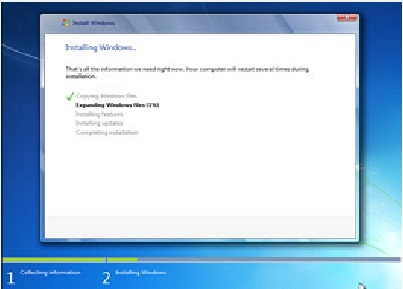
        • Setelah itu tunggu proses instalasi beberapa saat


        • Setelah instalasi complete computer akan terestart sendirinya, bila ingin cepat klik menu restart now
        • Setelah restart akan muncul tampilan windows 7 seperti gambar dibawah ini
        • Tunggulah proses Setting up the services hanya beberapa saat saja
        • Setelah itu instalasi akan dilanjutkan secara otomatis
        • Masukkan Nama User dan Nama Komputer yang Anda sukai.
        • Jika perlu password ketikkan passtwordnya 2 kali atau kosongkan saja jika Anda tidak ingin mempassword user Anda.
        • Masukkan product key serial number windows 7 Anda. Bila anda tidak memiliki product keynya, anda bias melanjutkannya dengan mengklik menu next
        • Pilihlah level proteksi keamanan dari Microsoft
        • Atur Zona waktu Anda (untuk Indonesia +7 dari GMT)
        • Kemudian install driver sesuai dengan merek computer atau laptop
        • Selamat…. Windows 7 anda siap digunakan


        ##*selamat mencoba*###


        Selengkapnya...

        Share

        Twitter Delicious Facebook Digg Stumbleupon Favorites